本地实时变声工作台

让每一种声音,实时抵达。

RVC Studio 把音色模型、麦克风、虚拟声卡与声音调节收进一个桌面工作台。打开它,让新的声音直接进入游戏、语聊、直播与录音。

音频本机处理 支持 NVIDIA RTX 每日免费 1 小时
RVC Studio VOICE WORKBENCH
引擎已就绪
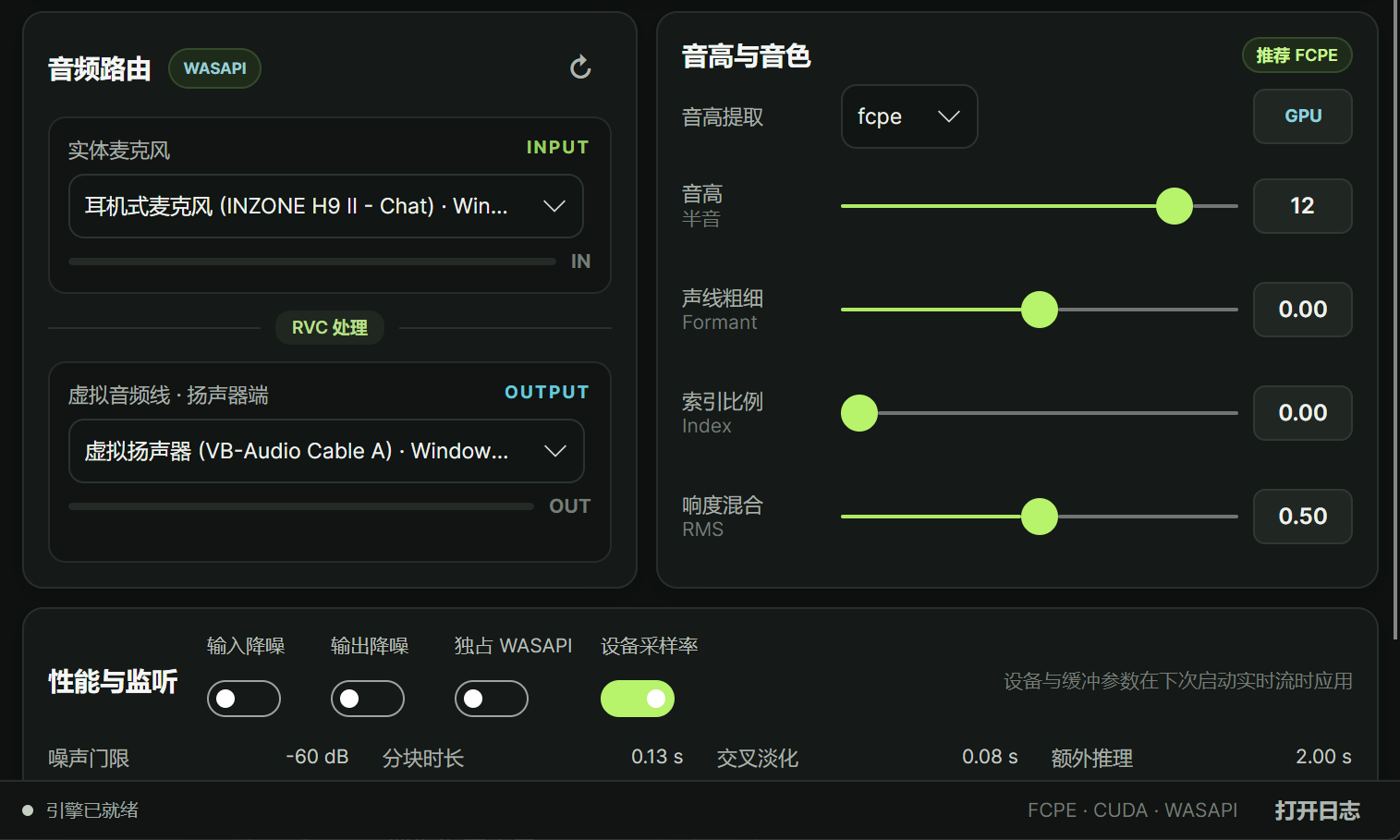
RVC Studio 实际工作台界面,展示音频路由、音高与音色、性能与监听控制
本机 音频处理,不上传声音
1 个 EXE 完整离线安装包
10 / 11 面向现代 Windows
RTX 20–50 NVIDIA 显卡支持
为实时表达而生

声音转换,应该像打开麦克风一样自然

从选择音色到送入目标软件,常用操作都在清晰、安静的工作台里完成。

REAL-TIME

实时转换,不打断表达

说话、调节、继续说。音高、声线粗细、索引比例和响度混合都可以在工作中即时调整。

VOICE

你的音色,自由装载

选择 RVC 音色模型,可选特征索引,快速切换适合当下内容与角色的声音。

ROUTING

从麦克风,直达目标应用

在一个界面选择实体麦克风与虚拟音频线,把转换后的声音送往语聊、游戏、直播或录音软件。

CONTROL

给细节足够的控制,也给新手清楚的默认值

FCPE 默认音高提取配合降噪、门限、交叉淡化与缓冲调节,从即刻开用到精细优化,都有合适的入口。

实际产品界面

一个窗口,掌控整条声音链路

输入从哪里来、声音如何变化、最后送到哪里去,都在同一视线内。

RVC Studio · 实时变声工作台

实际界面
RVC Studio 工作台实际截图
01

路由看得见

实体麦克风、RVC 处理与虚拟输出沿信号方向排列,检查链路更直观。

02

调节有反馈

音高、Formant、索引与响度集中呈现,当前值始终清楚。

03

状态不含糊

GPU、CUDA、引擎状态与输入输出电平,帮你快速确认声音正在工作。

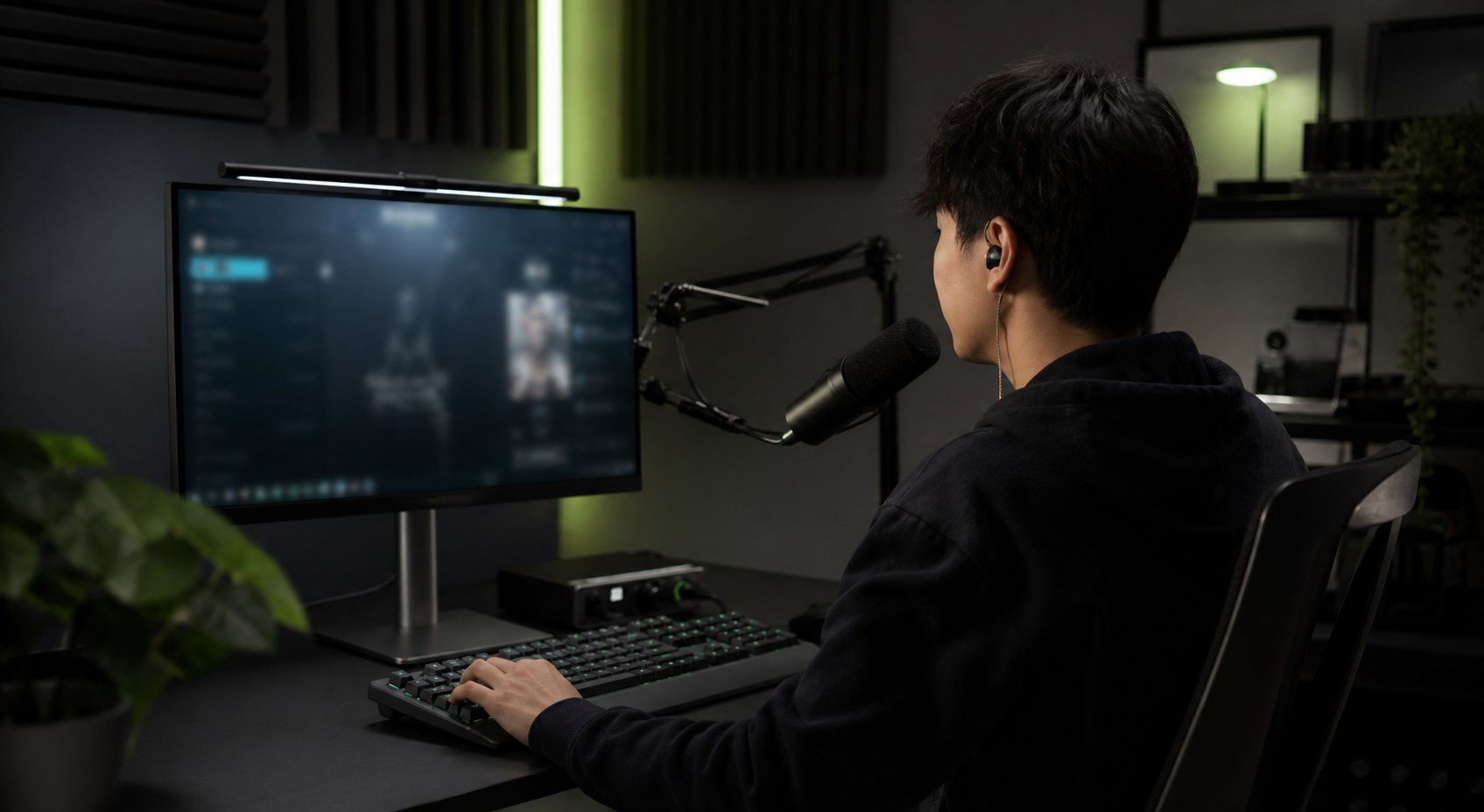
创作者在桌面工作室中使用麦克风进行语音内容创作
一套工作台,多种表达

从日常语聊,到每一次开播

你只需要专注于内容。RVC Studio 负责把目标音色稳定送进正在使用的软件。

游戏语音让角色与声音更相配
在线语聊把新音色带进每次对话
直播创作切换表达方式,丰富内容层次
音频录制直接收录转换后的声音
三步接通

准备好音色,然后开口

第一次使用也能快速理解整条链路。

  1. 1

    选择麦克风

    接入你正在使用的实体麦克风或音频接口。

  2. 2

    装载音色

    选择模型,按需要微调音高与音色参数。

  3. 3

    送入目标软件

    选择虚拟输出,即可进入游戏、语聊、直播或录音。

运行要求

为 Windows 与 NVIDIA RTX 优化

安装包包含应用、所需运行环境与默认资源,目标电脑无需另外安装 Python 或 CUDA Toolkit。

查看完整要求
操作系统
64 位 Windows 10 22H2 或 Windows 11
显卡
NVIDIA RTX 20、30、40 或 50 系列
音频输入
Windows 可识别的麦克风或音频接口
虚拟音频
推荐 VB-CABLE,安装程序可代为安装
常见问题

开始之前,可能想知道

音频会上传到服务器吗?

不会。实时音频帧始终在本机完成处理。账号、会员与版本检查需要联网,但不会上传你的声音。

没有自己的音色模型,可以使用吗?

可以。完整安装包包含可用的默认模型与索引,也可以随时换成自己的 RVC 音色资源。

安装前需要准备 Python 或 CUDA 吗?

不需要。离线安装包已经包含程序与所需运行环境,按安装向导完成即可。

可以先免费体验吗?

可以。未开通会员的设备每天有 1 小时免费实时变声额度,只在实时音频流运行时计时。

RVC STUDIO

把你想要的声音,带进下一次表达。

下载最新版本